
Verifica emails en Excel
¿Tu lista de contactos está en una hoja de cálculo? El Verificador de Correo Electrónico para Excel comprueba cada dirección y escribe los resultados junto a tus datos, para que limpies la lista antes de la campaña.
En Microsoft Marketplace · Inicia sesión con tu cuenta Microsoft · 200 verificaciones gratis en cuentas nuevas
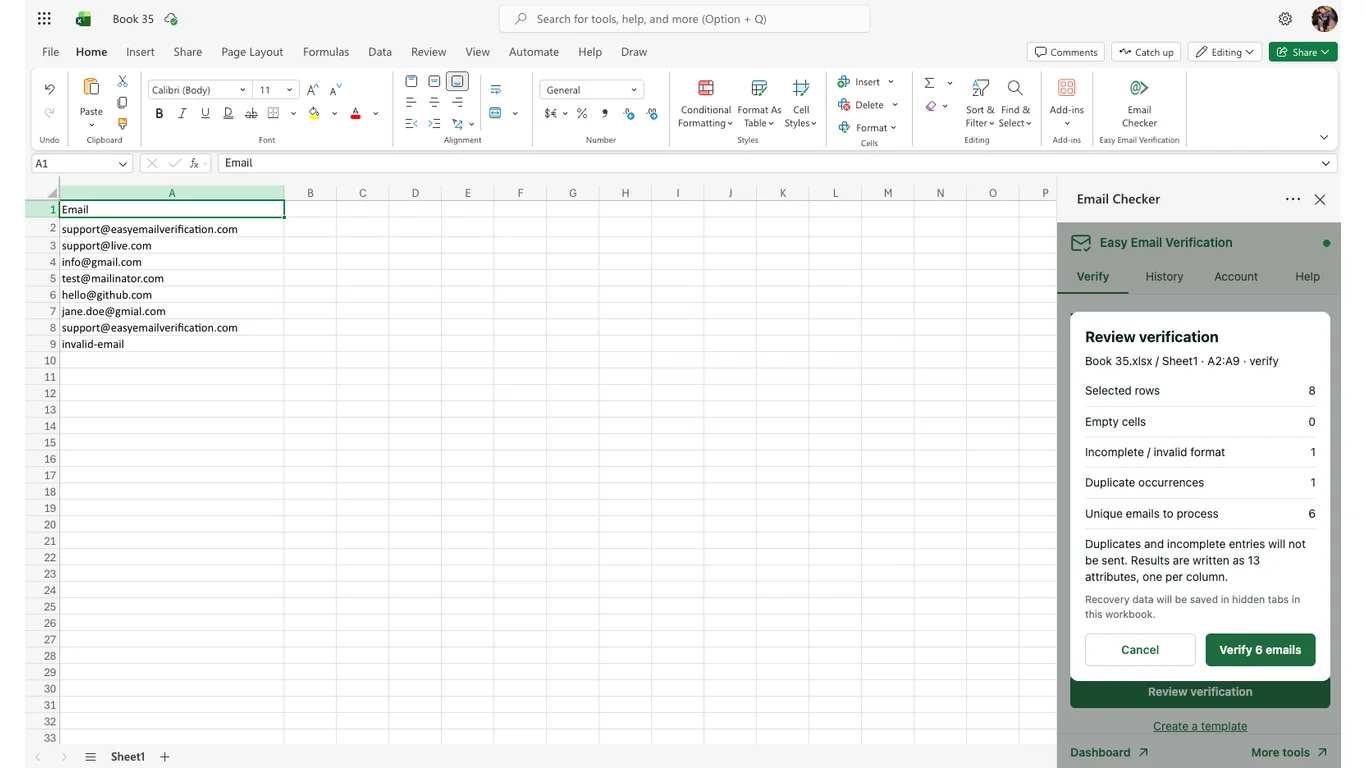
Revisión antes de verificar: celdas vacías, formato inválido, duplicados y correos únicos (captura con la interfaz en inglés)
Cómo verificar una lista de emails en Excel
Instala e inicia sesión
Abre el complemento en Microsoft Marketplace y agrégalo a Excel. Haz clic en Email Checker en la pestaña Inicio e inicia sesión con tu cuenta Microsoft.
Selecciona los correos y revisa
Selecciona las celdas con las direcciones. Antes de enviar nada, el panel muestra celdas vacías, formato inválido, duplicados y cuántos correos únicos se procesarán. Los duplicados y las direcciones mal formadas no se cobran.
Verifica y limpia la lista
Los resultados se escriben junto a tus correos. En el historial, la opción de crear una lista de contactos seguros reúne a quienes pueden recibir la campaña.
Cada dirección recibe 12 columnas de resultado: Safe To Send, Result, Reason, User, Domain, Disposable, Accept All, Role, Free, MX Record, MX Domain y Did You Mean.
Qué hacer con cada resultado
Unknown no significa inválido: no se llegó a una conclusión fiable sobre ese buzón. Qué significa cada resultado y motivo (en inglés).
| En la hoja | Qué significa | Qué hacer antes de la campaña |
|---|---|---|
valid | El servidor de correo aceptó la dirección. | Envía cuando Safe To Send sea TRUE. Si es FALSE, revisa las columnas de riesgo, como Disposable. |
invalid | La dirección o su dominio no existe, o el servidor la rechazó. | Elimínala. Son las direcciones que rebotan. |
unknown | El servidor no respondió de forma fiable: tiempo agotado, bloqueo o error. | Sepárala y verifícala de nuevo más tarde. |
accept_all | Dominio catch-all: acepta cualquier dirección. El resultado es unknown. | Envía en un segmento aparte y vigila los rebotes. |
Did You Mean | Probable error de escritura, con la corrección sugerida. | Corrige la dirección en vez de borrar el contacto. |
Una regla sencilla: envía a las filas con Safe To Send TRUE, elimina invalid y define tu política para unknown y catch-all.
Pensado para listas que viven en hojas de cálculo
Sin exportar ni subir archivos
Los resultados quedan en el mismo libro, junto a los nombres, las empresas y las demás columnas de tu lista.
Listas pequeñas y grandes
Hasta 50 correos únicos se verifican al momento. Las listas mayores se procesan en lotes de hasta 100.000 correos cada uno, con pausa y reanudación.
Tus datos se quedan contigo
Solo las direcciones de correo se envían para su verificación. El historial y los datos de recuperación se guardan en tu libro. Política de privacidad (en inglés).
Preguntas frecuentes
¿El complemento de Excel es gratis?
La instalación no tiene coste y las cuentas nuevas reciben 200 verificaciones gratis. Después, las verificaciones usan los créditos de tu cuenta Easy Email Verification. Ver planes y créditos.
¿Cómo se cobran los créditos?
Un crédito por verificación. Los duplicados y las direcciones mal formadas no se envían. Los resultados unknown por tiempo agotado, error o bloqueo no se cobran; las direcciones catch-all devuelven unknown y usan 1 crédito.
¿Qué Excel necesito?
Una versión reciente de Excel compatible con complementos de Office, como Excel para la web. En cuentas de empresa, puede que el administrador de Microsoft 365 tenga que permitir el complemento.
¿Puedo cerrar el panel mientras se verifica una lista grande?
Los lotes ya enviados siguen en marcha en el servidor. Excel solo actualiza la hoja con el panel abierto: al abrirlo de nuevo, el trabajo continúa.
¿En qué idiomas está el complemento?
Español, English, Português, Italiano, Deutsch y Français.
¿Puedo verificar una lista sin Excel?
Sí. Sube un archivo CSV o TXT con la verificación masiva de emails en el panel.
Limpia tu hoja antes de la próxima campaña
Agrega Email Checker a Excel, inicia sesión con tu cuenta Microsoft y verifica la primera columna de correos.
Instalar el complemento de Excel