
Verifica le email in Excel
La tua lista contatti è in un foglio di calcolo? Verifica Email per Excel controlla ogni indirizzo e scrive i risultati accanto ai tuoi dati, così pulisci la lista prima della campagna.
Su Microsoft Marketplace · Accedi con il tuo account Microsoft · 200 verifiche gratuite per i nuovi account
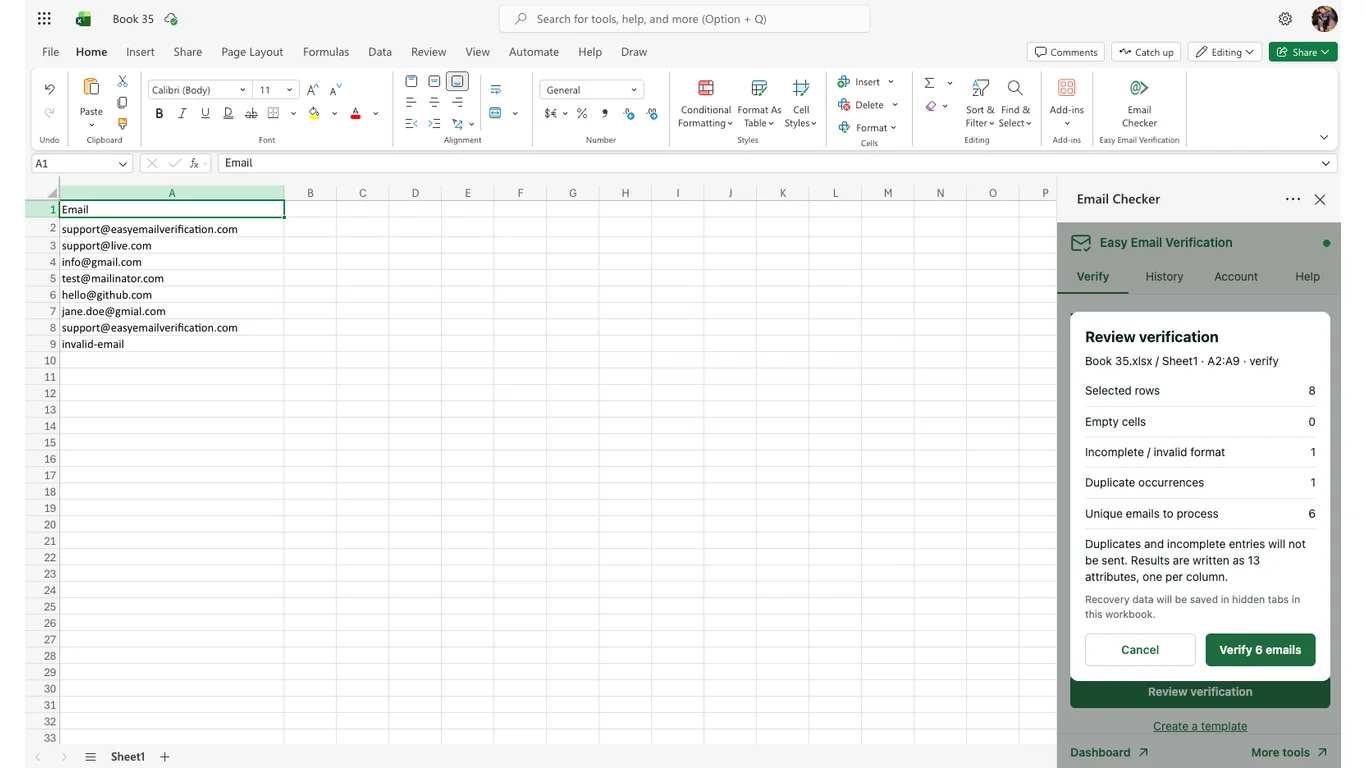
Controllo prima della verifica: celle vuote, formato non valido, duplicati ed email uniche (schermata con interfaccia in inglese)
Come verificare una lista di email in Excel
Installa e accedi
Apri il componente aggiuntivo su Microsoft Marketplace e aggiungilo a Excel. Clicca su Email Checker nella scheda Home e accedi con il tuo account Microsoft.
Seleziona le email e controlla
Seleziona le celle con gli indirizzi. Prima di inviare qualsiasi dato, il riquadro mostra celle vuote, formato non valido, duplicati e quante email uniche verranno elaborate. Duplicati e indirizzi malformati non vengono addebitati.
Verifica e pulisci la lista
I risultati vengono scritti accanto alle email. Nella cronologia, l’opzione per creare una lista di contatti sicuri raccoglie chi può ricevere la campagna.
Ogni indirizzo riceve 12 colonne di risultato: Safe To Send, Result, Reason, User, Domain, Disposable, Accept All, Role, Free, MX Record, MX Domain e Did You Mean.
Cosa fare con ogni risultato
Unknown non significa non valido: non è stata raggiunta una conclusione affidabile su quella casella. Il significato di ogni risultato e motivo (in inglese).
| Nel foglio | Cosa significa | Cosa fare prima della campagna |
|---|---|---|
valid | Il server di posta ha accettato l’indirizzo. | Invia quando Safe To Send è TRUE. Se è FALSE, controlla le colonne di rischio, come Disposable. |
invalid | L’indirizzo o il dominio non esiste, oppure il server lo ha rifiutato. | Rimuovilo. Sono gli indirizzi che generano bounce. |
unknown | Il server non ha risposto in modo affidabile: timeout, blocco o errore. | Tienilo da parte e verificalo di nuovo più tardi. |
accept_all | Dominio catch-all: accetta qualsiasi indirizzo. Il risultato è unknown. | Invia in un segmento separato e controlla i bounce. |
Did You Mean | Probabile errore di battitura, con la correzione suggerita. | Correggi l’indirizzo invece di eliminare il contatto. |
Una regola semplice: invia alle righe con Safe To Send TRUE, rimuovi gli invalid e decidi come trattare unknown e catch-all.
Pensato per le liste che vivono nei fogli di calcolo
Senza esportare né caricare file
I risultati restano nella stessa cartella di lavoro, accanto a nomi, aziende e alle altre colonne della lista.
Liste piccole e grandi
Fino a 50 email uniche vengono verificate subito. Le liste più grandi vengono elaborate in blocchi di massimo 100.000 email ciascuno, con pausa e ripresa.
I tuoi dati restano a te
Vengono inviati solo gli indirizzi email da verificare. Cronologia e dati di recupero restano nella tua cartella di lavoro. Informativa sulla privacy (in inglese).
Domande frequenti
Il componente per Excel è gratuito?
L’installazione è gratuita e i nuovi account ricevono 200 verifiche gratuite. In seguito, le verifiche usano i crediti del tuo account Easy Email Verification. Vedi piani e crediti.
Come vengono addebitati i crediti?
Un credito per verifica. Duplicati e indirizzi malformati non vengono inviati. I risultati unknown dovuti a timeout, errore o blocco non vengono addebitati; gli indirizzi catch-all restituiscono unknown e usano 1 credito.
Quale versione di Excel serve?
Una versione recente di Excel che supporti i componenti aggiuntivi di Office, come Excel per il web. Negli account aziendali, l’amministratore di Microsoft 365 potrebbe dover autorizzare il componente.
Posso chiudere il riquadro mentre viene verificata una lista grande?
I blocchi già inviati continuano sul server. Excel aggiorna il foglio solo con il riquadro aperto: quando lo riapri, il lavoro riprende.
In quali lingue è il componente?
Italiano, English, Português, Español, Deutsch e Français.
Posso verificare una lista senza Excel?
Sì. Carica un file CSV o TXT con la verifica email in blocco nella dashboard.
Pulisci il foglio prima della prossima campagna
Aggiungi Email Checker a Excel, accedi con il tuo account Microsoft e verifica la prima colonna di email.
Installa il componente per Excel