
Vérifiez des emails dans Excel
Votre liste de contacts est dans une feuille de calcul ? Le Vérificateur d’Email pour Excel contrôle chaque adresse et écrit les résultats à côté de vos données, pour nettoyer la liste avant la campagne.
Sur Microsoft Marketplace · Connexion avec votre compte Microsoft · 200 vérifications gratuites pour les nouveaux comptes
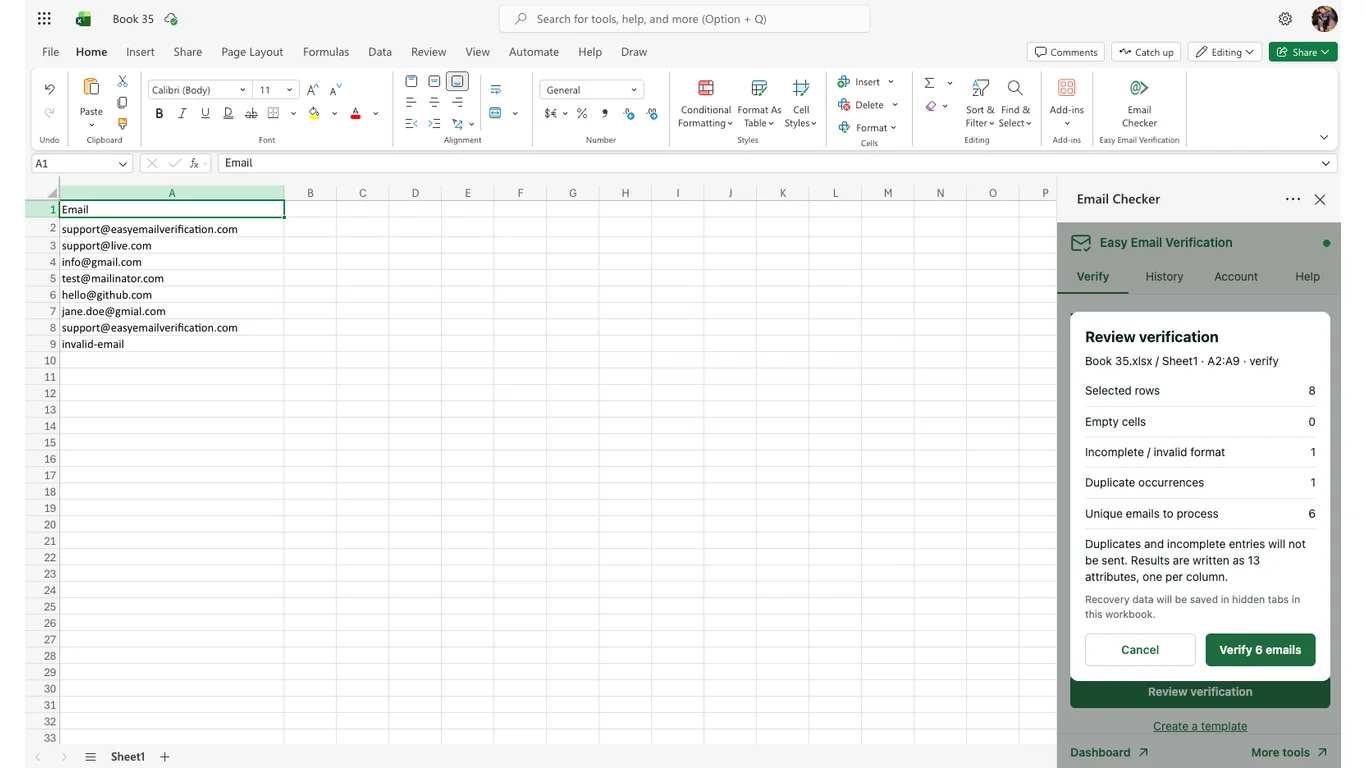
Contrôle avant vérification : cellules vides, format invalide, doublons et emails uniques (capture avec l’interface en anglais)
Comment vérifier une liste d’emails dans Excel
Installez et connectez-vous
Ouvrez le complément sur Microsoft Marketplace et ajoutez-le à Excel. Cliquez sur Email Checker dans l’onglet Accueil et connectez-vous avec votre compte Microsoft.
Sélectionnez les emails et contrôlez
Sélectionnez les cellules contenant les adresses. Avant tout envoi, le volet affiche les cellules vides, les formats invalides, les doublons et le nombre d’emails uniques à traiter. Les doublons et les adresses mal formées ne sont pas facturés.
Vérifiez et nettoyez la liste
Les résultats sont écrits à côté de vos emails. Dans l’historique, l’option de création d’une liste de contacts sûrs réunit ceux qui peuvent recevoir la campagne.
Chaque adresse reçoit 12 colonnes de résultat : Safe To Send, Result, Reason, User, Domain, Disposable, Accept All, Role, Free, MX Record, MX Domain et Did You Mean.
Que faire de chaque résultat
Unknown ne veut pas dire invalide : aucune conclusion fiable n’a été obtenue sur cette boîte. La signification de chaque résultat et raison (en anglais).
| Dans la feuille | Signification | Que faire avant la campagne |
|---|---|---|
valid | Le serveur de messagerie a accepté l’adresse. | Envoyez quand Safe To Send vaut TRUE. Si c’est FALSE, regardez les colonnes de risque, comme Disposable. |
invalid | L’adresse ou son domaine n’existe pas, ou le serveur l’a rejetée. | Supprimez-la. Ce sont les adresses qui génèrent des rebonds. |
unknown | Le serveur n’a pas répondu de façon fiable : délai dépassé, blocage ou erreur. | Mettez-la de côté et revérifiez plus tard. |
accept_all | Domaine catch-all : il accepte n’importe quelle adresse. Le résultat est unknown. | Envoyez dans un segment séparé et surveillez les rebonds. |
Did You Mean | Faute de frappe probable, avec la correction proposée. | Corrigez l’adresse au lieu de supprimer le contact. |
Une règle simple : envoyez aux lignes où Safe To Send vaut TRUE, retirez les invalid et définissez votre règle pour les unknown et les catch-all.
Conçu pour les listes qui vivent dans des tableurs
Sans export ni import de fichier
Les résultats restent dans le même classeur, à côté des noms, des entreprises et des autres colonnes de votre liste.
Petites et grandes listes
Jusqu’à 50 emails uniques sont vérifiés immédiatement. Les listes plus longues sont traitées par lots de 100 000 emails maximum, avec pause et reprise.
Vos données restent chez vous
Seules les adresses e-mail sont envoyées pour vérification. L’historique et les données de reprise restent dans votre classeur. Politique de confidentialité (en anglais).
Questions fréquentes
Le complément Excel est-il gratuit ?
L’installation est gratuite et les nouveaux comptes reçoivent 200 vérifications offertes. Ensuite, les vérifications utilisent les crédits de votre compte Easy Email Verification. Voir les offres et crédits.
Comment les crédits sont-ils décomptés ?
Un crédit par vérification. Les doublons et les adresses mal formées ne sont pas envoyés. Les résultats unknown dus à un délai dépassé, une erreur ou un blocage ne sont pas facturés ; les adresses catch-all renvoient unknown et utilisent 1 crédit.
Quelle version d’Excel faut-il ?
Une version récente d’Excel compatible avec les compléments Office, comme Excel pour le web. Avec un compte d’entreprise, l’administrateur Microsoft 365 peut devoir autoriser le complément.
Puis-je fermer le volet pendant la vérification d’une grande liste ?
Les lots déjà envoyés continuent sur le serveur. Excel ne met à jour la feuille que lorsque le volet est ouvert : en le rouvrant, le travail reprend.
En quelles langues est le complément ?
Français, English, Português, Español, Italiano et Deutsch.
Peut-on vérifier une liste sans Excel ?
Oui. Importez un fichier CSV ou TXT avec la vérification d’emails en masse dans le tableau de bord.
Nettoyez votre feuille avant la prochaine campagne
Ajoutez Email Checker à Excel, connectez-vous avec votre compte Microsoft et vérifiez la première colonne d’emails.
Installer le complément Excel