
E-Mail-Adressen in Excel prüfen
Liegt Ihre Kontaktliste in einer Tabelle? Der E-Mail-Prüfer für Excel prüft jede Adresse und schreibt die Ergebnisse neben Ihre Daten, damit Sie die Liste vor der Kampagne bereinigen.
Im Microsoft Marketplace · Anmeldung mit Ihrem Microsoft-Konto · 200 Gratis-Prüfungen für neue Konten
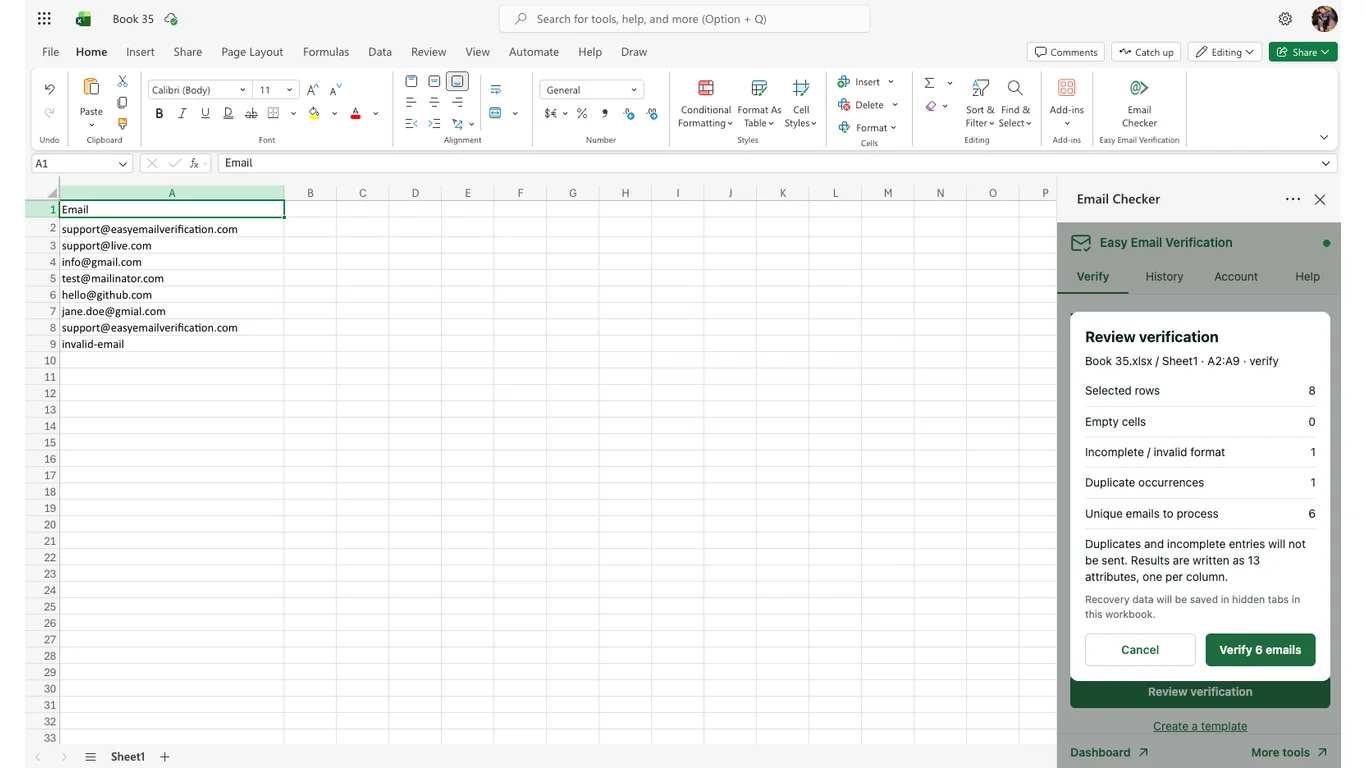
Übersicht vor der Prüfung: leere Zellen, ungültiges Format, Duplikate und eindeutige E-Mails (Aufnahme mit englischer Oberfläche)
So prüfen Sie eine E-Mail-Liste in Excel
Installieren und anmelden
Öffnen Sie das Add-in im Microsoft Marketplace und fügen Sie es zu Excel hinzu. Klicken Sie auf der Registerkarte Start auf Email Checker und melden Sie sich mit Ihrem Microsoft-Konto an.
E-Mails markieren und kontrollieren
Markieren Sie die Zellen mit den Adressen. Bevor etwas gesendet wird, zeigt der Aufgabenbereich leere Zellen, ungültiges Format, Duplikate und die Zahl der eindeutigen E-Mails. Duplikate und fehlerhafte Adressen werden nicht berechnet.
Prüfen und Liste bereinigen
Die Ergebnisse werden neben Ihre E-Mails geschrieben. Im Verlauf erstellen Sie eine Liste sicherer Kontakte, die die Kampagne erhalten können.
Jede Adresse erhält 12 Ergebnisspalten: Safe To Send, Result, Reason, User, Domain, Disposable, Accept All, Role, Free, MX Record, MX Domain und Did You Mean.
Was tun mit jedem Ergebnis
Unknown heißt nicht ungültig: Zu diesem Postfach war kein verlässliches Ergebnis möglich. Bedeutung aller Ergebnisse und Gründe (auf Englisch).
| In der Tabelle | Bedeutung | Was vor der Kampagne zu tun ist |
|---|---|---|
valid | Der Mailserver hat die Adresse angenommen. | Senden, wenn Safe To Send TRUE ist. Bei FALSE die Risikospalten prüfen, etwa Disposable. |
invalid | Die Adresse oder die Domain existiert nicht, oder der Server hat sie abgelehnt. | Entfernen. Diese Adressen verursachen Bounces. |
unknown | Der Server hat nicht verlässlich geantwortet: Zeitüberschreitung, Blockierung oder Fehler. | Zurückstellen und später erneut prüfen. |
accept_all | Catch-all-Domain: Sie nimmt jede Adresse an. Das Ergebnis ist unknown. | In einem eigenen Segment senden und die Bounces beobachten. |
Did You Mean | Wahrscheinlicher Tippfehler mit Korrekturvorschlag. | Adresse korrigieren, statt den Kontakt zu löschen. |
Eine einfache Regel: An Zeilen mit Safe To Send TRUE senden, invalid entfernen und den Umgang mit unknown und Catch-all selbst festlegen.
Für Listen, die in Tabellen gepflegt werden
Ohne Export und Datei-Upload
Die Ergebnisse bleiben in derselben Arbeitsmappe, neben Namen, Firmen und den anderen Spalten Ihrer Liste.
Kleine und große Listen
Bis zu 50 eindeutige E-Mails werden sofort geprüft. Größere Listen laufen in Blöcken von je bis zu 100.000 E-Mails, mit Pausieren und Fortsetzen.
Ihre Daten bleiben bei Ihnen
Zur Prüfung werden nur die E-Mail-Adressen gesendet. Verlauf und Wiederherstellungsdaten bleiben in Ihrer Arbeitsmappe. Datenschutzerklärung (auf Englisch).
Häufige Fragen
Ist das Excel-Add-in kostenlos?
Die Installation ist kostenlos, und neue Konten erhalten 200 Gratis-Prüfungen. Danach nutzen die Prüfungen die Credits Ihres Easy Email Verification-Kontos. Tarife und Credits ansehen.
Wie werden Credits berechnet?
Ein Credit pro Prüfung. Duplikate und fehlerhafte Adressen werden nicht gesendet. Unknown-Ergebnisse durch Zeitüberschreitung, Fehler oder Blockierung werden nicht berechnet; Catch-all-Adressen ergeben unknown und verbrauchen 1 Credit.
Welches Excel brauche ich?
Eine aktuelle Excel-Version, die Office-Add-ins unterstützt, zum Beispiel Excel im Web. Bei Firmenkonten muss der Microsoft-365-Administrator das Add-in gegebenenfalls freigeben.
Kann ich den Aufgabenbereich schließen, während eine große Liste geprüft wird?
Bereits übermittelte Blöcke laufen auf dem Server weiter. Excel aktualisiert das Blatt nur bei geöffnetem Aufgabenbereich: Beim erneuten Öffnen geht die Arbeit weiter.
In welchen Sprachen gibt es das Add-in?
Deutsch, English, Português, Español, Italiano und Français.
Kann ich eine Liste ohne Excel prüfen?
Ja. Laden Sie im Dashboard eine CSV- oder TXT-Datei in die E-Mail-Massenprüfung hoch.
Bereinigen Sie Ihre Tabelle vor der nächsten Kampagne
Fügen Sie Email Checker zu Excel hinzu, melden Sie sich mit Ihrem Microsoft-Konto an und prüfen Sie die erste E-Mail-Spalte.
Excel-Add-in installieren