
E-Mail-Adressen in Google Sheets prüfen
Liegt Ihre Kontaktliste in Google Sheets? Das Add-on Email Checker prüft die Adressen und schreibt die Ergebnisse neben Ihre Daten, damit Sie die Liste vor der Kampagne bereinigen.
Im Google Workspace Marketplace · Verbindung mit Ihrem Google-Konto, ohne API-Schlüssel · 200 Gratis-Prüfungen für neue Konten
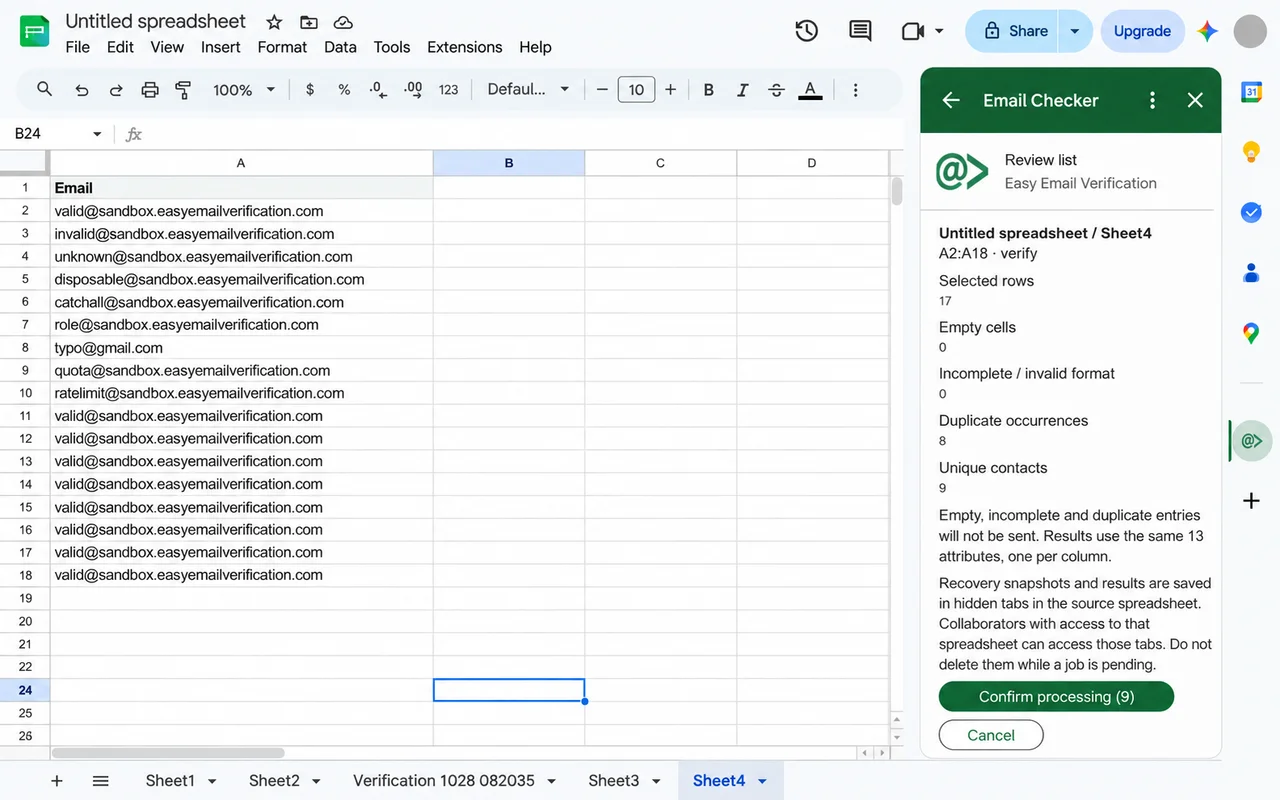
Übersicht vor der Prüfung: leere Zellen, ungültiges Format, Duplikate und eindeutige Kontakte (Aufnahme mit englischer Oberfläche)
So prüfen Sie eine E-Mail-Liste in Google Sheets
Installieren und verbinden
Installieren Sie das Add-on aus dem Google Workspace Marketplace, öffnen Sie Ihre Tabelle, klicken Sie in der Seitenleiste auf Email Checker und verbinden Sie Ihr Google-Konto.
E-Mails auswählen und kontrollieren
Wählen Sie die E-Mail-Spalte oder die aktuelle Auswahl. Die Übersicht zeigt leere Zellen, ungültiges Format, Duplikate und eindeutige Kontakte. Gesendet werden nur eindeutige, korrekt aufgebaute Adressen.
Prüfen und Liste bereinigen
Bestätigen Sie die Verarbeitung und öffnen Sie die Ergebnisse neben Ihren E-Mails. Die Liste sicherer Kontakte entsteht als eigenes Blatt mit den als Safe To Send markierten Kontakten.
Jede Adresse erhält 12 Ergebnisspalten neben den E-Mails: Safe To Send, Result, Reason, User, Domain, Disposable, Accept All, Role, Free, Angaben zum Mailserver (MX) und gegebenenfalls einen Korrekturvorschlag. Prüfen Sie in der Übersicht die Ausgabespalten und halten Sie sie frei.
Was tun mit jedem Ergebnis
Unknown heißt nicht ungültig: Zu diesem Postfach war kein verlässliches Ergebnis möglich. Bedeutung aller Ergebnisse und Gründe (auf Englisch).
| In der Tabelle | Bedeutung | Was vor der Kampagne zu tun ist |
|---|---|---|
valid | Der Mailserver hat die Adresse angenommen. | Senden, wenn Safe To Send TRUE ist. Bei FALSE die Risikospalten prüfen, etwa Disposable. |
invalid | Die Adresse oder die Domain existiert nicht, oder der Server hat sie abgelehnt. | Entfernen. Diese Adressen verursachen Bounces. |
unknown | Der Server hat nicht verlässlich geantwortet: Zeitüberschreitung, Blockierung oder Fehler. | Zurückstellen und später erneut prüfen. |
accept_all | Catch-all-Domain: Sie nimmt jede Adresse an. Das Ergebnis ist unknown. | In einem eigenen Segment senden und die Bounces beobachten. |
Did You Mean | Wahrscheinlicher Tippfehler mit Korrekturvorschlag. | Adresse korrigieren, statt den Kontakt zu löschen. |
Eine einfache Regel: An Zeilen mit Safe To Send TRUE senden, invalid entfernen und den Umgang mit unknown und Catch-all selbst festlegen.
Für Listen, die in Tabellen gepflegt werden
Ohne Export und Datei-Upload
Die Ergebnisse bleiben in derselben Tabelle, neben Namen, Firmen und den anderen Spalten Ihrer Liste.
Keine doppelte Berechnung je Durchlauf
Wiederholte Adressen werden pro Durchlauf einmal geprüft. Leere oder fehlerhafte Zellen werden vor dem Senden aussortiert.
Große Listen mit Verlauf
Große Listen werden nacheinander in Blöcken verarbeitet, abhängig von Ihren Credits und den Grenzen des Dienstes, mit Verlauf jedes Durchlaufs. Datenschutzerklärung (auf Englisch).
Häufige Fragen
Ist das Google-Sheets-Add-on kostenlos?
Die Installation ist kostenlos, und neue Konten erhalten 200 Gratis-Prüfungen. Danach nutzen die Prüfungen die Credits oder das Kontingent Ihres Easy Email Verification-Kontos. Tarife und Credits ansehen.
Brauche ich einen API-Schlüssel?
Nein. Sie verbinden sich mit Ihrem Google-Konto.
Wie baue ich die Tabelle auf?
Am einfachsten mit der Überschrift „Email“ in Zeile 1 und einer Adresse pro Zeile ab Zeile 2. Das Add-on kann auch eine Vorlage anlegen. Prüfen Sie vor dem Bestätigen die Spalten, in die die Ergebnisse geschrieben werden.
Wo bleiben meine Daten?
Die ausgewählten eindeutigen Adressen werden an Easy Email Verification gesendet. Wiederherstellungsdaten und Ergebnisse liegen in ausgeblendeten Tabellenblättern, die alle sehen, die Zugriff auf die Tabelle haben. Löschen Sie sie nicht, solange ein Auftrag läuft.
In welchen Sprachen gibt es das Add-on?
Deutsch, English, Português, Español, Italiano und Français.
Kann ich eine Liste ohne Google Sheets prüfen?
Ja. Nutzen Sie das Excel-Add-in oder laden Sie eine CSV- oder TXT-Datei in die E-Mail-Massenprüfung hoch.
Bereinigen Sie Ihre Tabelle vor der nächsten Kampagne
Fügen Sie Email Checker zu Google Sheets hinzu, verbinden Sie Ihr Google-Konto und prüfen Sie die erste E-Mail-Spalte.
Google-Sheets-Add-on installieren